RafaelSantos.es
Cambiar navegación
  • Inicio
  • Webs
    • Cuaderno de Campo
    • AbiEx
    • TodoPDi
    • Educación
    • GPS
  • IT
    • Índice
    • IA
    • Windows
    • Linux
    • Android
    • El resto...
  • Contactar conmigo...

Shakespeare and Lope

Inicio desactivadoInicio desactivadoInicio desactivadoInicio desactivadoInicio desactivado
Os presento otra aplicación educativa que acabo de terminar.
 

http://www.rafaelsantos.es/shakesandlope/


Viene heredada del proyecto que presenté con mi mujer cuando acabamos el PIALE el curso pasado. Lo tenía aparcado y ahora me he puesto a pasarlo a HTML5.
 
 
Si buscas "Shakespeare and Lope" en la Play Store también la tienes y con música de fondo.
 
https://play.google.com/store/apps/details?id=appinventor.ai_rsantosf.Shakespeare_and_Lope
 
Gratis y sin publicidad para Android. Espero que os guste.


Callejero Verde de Malpartida de Cáceres

Inicio desactivadoInicio desactivadoInicio desactivadoInicio desactivadoInicio desactivado

bannerf

Proyecto de I+D+i realizado con el IESO Los Barruecos.

Durante el curso 2013-14 realizamos un catálogo y localización en Google Maps de todos los árboles y plantas leñosas de Malpartida de Cáceres. Ahora, desde principios de marzo de 2015, disponible en la Play Store.

https://play.google.com/store/apps/details?id=appinventor.ai_rsantosf.Callejero_Verde_copy

Instalación de Ubuntu paso a paso

Ratio: 5 / 5

Inicio activadoInicio activadoInicio activadoInicio activadoInicio activado

Una vez que nos hayamos descargado la ISO de Ubuntu desde el sitio web y ya bien hayamos quemado la imágen ISO a un CD o la montemos en un USB Live, se inicia el proceso de instalación.

Trás unos breves instantes aparece la pantalla inicial y desde ella seleccionaremos “instalar ubuntu”:
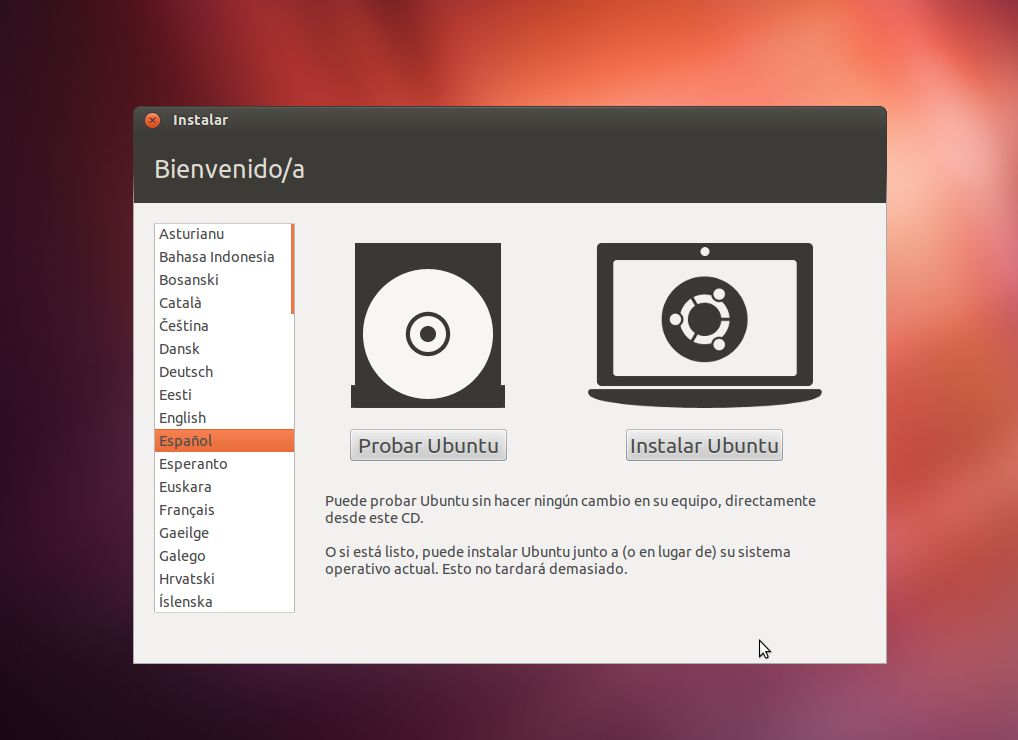
Aparece un mensaje informativo y desde ahi (si lo deseamos) podemos marcar la opción “instalar software de terceros” para que durante el proceso de instalación se descarguen e instalen codecs que por defecto y temas de licencia no se instalan por defecto.

Leer más...

Configuración de VirtualBox para Ubuntu

Inicio desactivadoInicio desactivadoInicio desactivadoInicio desactivadoInicio desactivado

Para instalar cualquier versión de Ubuntu en VirtualBox hay que configurar previamente el host tal y como se muestra en este PDF:

configuracionmv.pdf

  1. Versiones de Ubuntu
  2. Colabora con Médicos Sin Fronteras

Página 18 de 19

  • 10
  • 11
  • 12
  • 13
  • 14
  • ...
  • 16
  • 17
  • 18
  • 19
  • Está aquí:  
  • Inicio

Más vistos

  • Cambiar de red privada a pública en Windows 10
  • Cómo reparar un Windows 10 que no detecta ni teclado ni ratón.
  • Cancelar la caducidad de la contraseña de Windows
  • Instalar y configurar COMPIZ en Ubuntu
  • Enviar un email con una tarea programada en Windows

Acceso

  • Crear una cuenta
  • ¿Recordar usuario?
  • ¿Recordar contraseña?

Recientes

  • Modificar la imagen de cuenta en Windows 10 sin activar
  • Cómo borrar una carpeta o un archivo que no se deja en Windows
  • Insertar código personalizado (shortcodes) en Wordpress
  • Pico Connect en modo GODLIKE (hasta 3120px y 250 Mbps)
  • Activar Virtualización por Hardware para VirtualBOX
  • Problemas de sincronización del ratón en PROXMOX
  • Eliminar reinicios automáticos en Windows LTSC
  • Cómo añadir código PHP o JavaScript a un artículo de Joomla
  • Cambiar tamaño de letra en los menús de GIMP
  • Las mejores herramientas IA

Volver arriba

© 2025 RafaelSantos.es

We use cookies

Usamos cookies en nuestro sitio web. Algunas de ellas son esenciales para el funcionamiento del sitio, mientras que otras nos ayudan a mejorar el sitio web y también la experiencia del usuario (cookies de rastreo). Puedes decidir por ti mismo si quieres permitir el uso de las cookies. Ten en cuenta que si las rechazas, puede que no puedas usar todas las funcionalidades del sitio web.

De acuerdo Rechazar
Más información